Comment faire un CV sur son téléphone ?
Les outils adaptés au téléphone, la méthode étape par étape et les pièges à éviter pour obtenir un PDF propre.
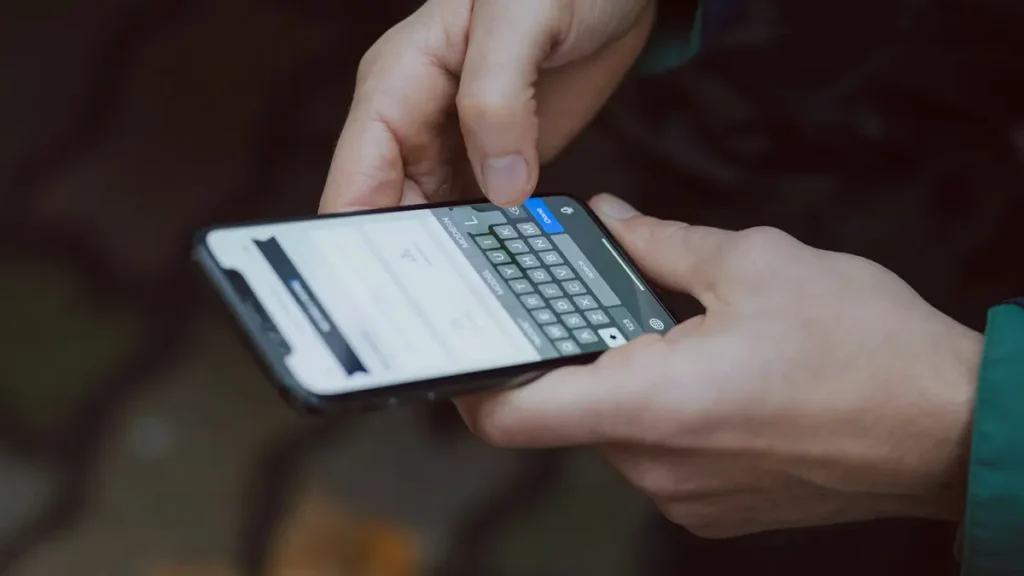
Comment faire un CV sur son téléphone ? C’est tout à fait possible aujourd’hui, et de plus en plus de candidats le font, notamment pour les jobs étudiants, la restauration, le commerce ou l’intérim. La clé est d’utiliser un outil adapté à l’écran du téléphone, qui gère la mise en page à votre place et produit un PDF propre.
Voici les options possibles, la méthode étape par étape et les pièges à éviter. Cet article complète nos règles de mise en page.
Les options sur téléphone
| Outil | Avantages | Limites |
|---|---|---|
| Créateur de CV en ligne | Formulaire adapté au téléphone, mise en page automatique, PDF prêt | Modèles imposés |
| Application de traitement de texte | Liberté totale | Mise en page difficile sur un petit écran |
| Outil de design | Rendu graphique | Édition fastidieuse au doigt, lisibilité parfois moyenne (voir le CV Canva) |
| Profil sur une plateforme d’emploi | Rapide | CV peu personnalisé, non transportable |
Rassembler ses informations avant de commencer
Le plus long, sur un téléphone comme ailleurs, est de retrouver les dates et les intitulés exacts. Préparez-les d’abord dans une note, puis vous n’aurez plus qu’à copier-coller. Pour retrouver vos anciens emplois, plusieurs sources aident :
- vos bulletins de salaire et certificats de travail ;
- votre relevé de carrière, consultable sur info-retraite.fr, qui liste vos employeurs successifs ;
- votre espace France Travail si vous y êtes inscrit ;
- vos diplômes et attestations de formation, souvent photographiés dans votre galerie.
La méthode étape par étape
- Préparez vos informations dans une note : postes, dates, formations, compétences.
- Choisissez un outil qui fonctionne bien sur mobile.
- Remplissez chaque rubrique : titre, profil, expériences, formation, compétences.
- Vérifiez l’aperçu en zoomant sur chaque partie.
- Téléchargez le PDF et ouvrez-le pour vérifier le résultat.
- Envoyez-le par e-mail ou importez-le sur les plateformes.
Écrire confortablement sur un petit écran
- La dictée vocale fait gagner du temps pour les descriptions de poste, mais relisez chaque phrase : elle confond facilement les homonymes.
- La correction automatique modifie parfois les noms d’entreprises ou de logiciels : vérifiez-les un par un.
- Des phrases courtes : elles se tapent plus facilement et se lisent mieux sur le CV.
- Le mode paysage élargit le clavier et l’aperçu.
- Plusieurs sessions : remplissez une rubrique à la fois, au calme, plutôt que tout en une seule fois dans les transports.
Prendre sa photo avec son téléphone
Si vous ajoutez une photo, votre téléphone suffit. Placez-vous face à une fenêtre, devant un mur clair, et demandez à quelqu’un de vous photographier à hauteur des yeux, à un ou deux mètres. Cadrez le visage et le haut des épaules, gardez une expression naturelle, et évitez les filtres. Pour savoir s’il faut une photo et comment la choisir, voir notre article sur la photo de CV.
Les pièges à éviter
- Envoyer une capture d’écran au lieu d’un PDF.
- Photographier un CV papier : flou, déformé, illisible pour les logiciels.
- Laisser des fautes de frappe dues au clavier tactile : relisez attentivement.
- Un nom de fichier par défaut, comme « document(3).pdf » (voir nommer le fichier de son CV).
- Une adresse e-mail peu professionnelle.
Vérifier le PDF avant l’envoi
- Ouvrez le fichier téléchargé dans le lecteur PDF du téléphone.
- Zoomez sur chaque rubrique : dates, accents, coordonnées.
- Vérifiez le nombre de pages : une page suffit le plus souvent (voir le CV d’une page).
- Touchez votre adresse e-mail : si elle ouvre la messagerie, le lien fonctionne.
- Renommez le fichier si besoin, avant tout envoi.
Envoyer son CV depuis son téléphone
- Joignez le PDF à votre e-mail depuis le dossier de téléchargements.
- Écrivez un message court et soigné (voir nos exemples de mails de candidature).
- Vérifiez que la pièce jointe est bien attachée avant d’envoyer.
Postuler sur les plateformes depuis le téléphone
Les applications Indeed, LinkedIn et France Travail permettent d’importer un PDF depuis les fichiers du téléphone. Importez votre CV une fois, puis vérifiez à chaque candidature que c’est la bonne version qui est jointe. Nos guides sur le CV sur Indeed et le CV sur France Travail détaillent chaque plateforme.
Imprimer sans imprimante
Pour déposer un CV en main propre, il vous faut une version papier. Envoyez le PDF par e-mail à une boutique de reprographie, ou rendez-vous dans une médiathèque ou un espace France Services, qui proposent souvent une imprimante, gratuitement ou pour quelques centimes la page. Imprimez sur du papier blanc standard, en couleur si votre modèle en comporte.
Adapter son CV à chaque offre
L’avantage d’un outil en ligne est de pouvoir modifier votre CV n’importe où, y compris juste avant de postuler. Avant chaque candidature, prenez deux minutes pour ajuster le titre au poste visé, placer en premier les compétences demandées dans l’offre et vérifier que l’accroche correspond. Gardez une version générale, puis dupliquez-la pour chaque type de poste : vente, accueil, logistique. Notre article sur le titre du CV vous aide à trouver la bonne formulation.
Questions fréquentes
Un CV fait sur téléphone est-il moins professionnel ?
Non, si l’outil produit un PDF propre. Le recruteur ne voit que le résultat.
Peut-on imprimer un CV fait sur téléphone ?
Oui : envoyez le PDF à une imprimante, ou imprimez-le dans une médiathèque ou un commerce de reprographie.
Faut-il une application à installer ?
Pas forcément : de nombreux outils fonctionnent directement dans le navigateur.
Le CV s’affichera-t-il pareil sur l’ordinateur du recruteur ?
Oui, c’est tout l’intérêt du PDF : la mise en page reste identique sur tous les appareils, contrairement à un document de traitement de texte.
Quel navigateur utiliser ?
Le navigateur installé par défaut sur votre téléphone, à jour, convient très bien. Évitez seulement la navigation privée si vous voulez retrouver votre CV plus tard.
CVZeno fonctionne directement dans le navigateur de votre téléphone, sans application : remplissez les rubriques, vérifiez l’aperçu et téléchargez votre CV en PDF.
Commentaires
Aucun commentaire pour l'instant. Posez votre question ou partagez votre expérience : nous répondons à chaque message.